~ 公怖欄 ~

本部落格文章已停止更新,大部分的文章皆已轉移轉移至
【電子製造,工作狂人(ResearchMFG)】新站。
此網站將不再回答任何訪客留言~

顯示具有 Outlook2003 標籤的文章。 顯示所有文章

2009年9月17日 星期四

使用 Outlook 的【工作/Tasks】追蹤紀錄「待辦工作」

Outlook2003_tasks01s  

Outlook 軟體其實並不是只能接送電子郵件及行事曆功能而已,它還有很多好用的功能,這裡再為你介紹其【工作/Tasks】功能,這個功能可以幫助你紀錄並追蹤待辦工作,也可以設定提醒時間,並協助你指派(Assign)任務給同事或是員工,要注意的是當你指派工作給其他人之後,你就沒有權限再更改這個項目了。缺點是你必須進到 Outlook 才可已有這些服務。

參考最上面的圖片,在 Outlook 的視窗中點選【Tasks/工作】,就會轉換到【工作】頁面,在空白處填入工作的主旨(Subject)後按下[Enter]就可以新增一筆工作,這裡可以設定的項目有狀態(Status)、到期日(Due Date)、完成%(% complete)…等。請注意:已過期的項目系統會自動轉為紅色,已完成的項目則會出現刪除線。

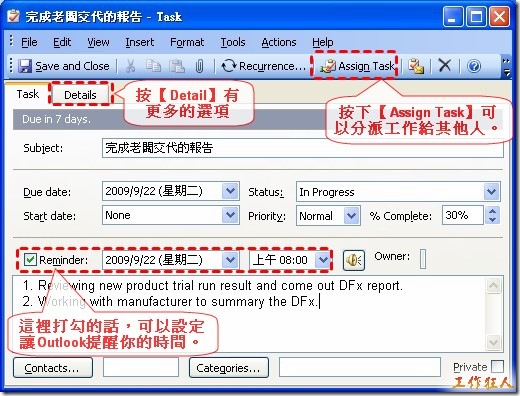
在每個項目上連續點滑鼠兩下,可以開啟更多的選項,如果要讓 Outlook 提醒你,就可以在 Reminder(提醒) 的前面方框打勾並設定時間。可以按 Detail(詳細資料)設定更多的選項。如果要分派工作給同事或員工,則點選 Assign Task(指定工作),請注意:指定工作只能送給一樣使用 Outlook 環境的人,其他的郵件軟體將無法運作。當對方接受這項指派工作後,這筆資料將從你的工作清單中消失。

Outlook2003_tasks02


讀完這篇後你一定要看:
利用記事本追蹤紀錄「待辦工作」項目
用 記事本追蹤紀錄「待辦工作」的注意事項
8D report (問題分析與解決)

2009年2月6日 星期五

[電腦] Outlook 2003 也可以縮小圖片

一般人在使用電子郵件時,常常有機會附上圖片,但現在的數位相機拍得照片解析度越來越高,拍一張照片動不動就是 1~2 Mega 的檔案大小,讓我們原本就不是很大的網路郵件空間更加的吃緊。

之前我曾提出『寫電子郵件的禮儀』,並且希望大家可以以用壓縮軟體來減小電子郵件的附檔大小,另外圖片也要用縮圖軟體來降低其解析度,這樣不但可以讓我們為網路的流量浪費盡一點力,同時也可以讓收到我們郵件的人少了一份負擔。

[生活] 如何正確使用【電子郵件(Email)】(九)─減小郵件大小

在偶然間發現原來 Outlook 2003 以後的版本已經考慮到這種狀況了,還貼心的在郵件功能裡加進了『縮圖』的功能,這裡就為大家介紹 Outlook 2003 的縮圖方法。

1. 開啟 Outlook 2003 的寄件夾,先把要寄送的圖檔加入當作附檔。這時會看到電子郵件的畫面中多出了一行『Attach…』及一個『Attachment Options』的按鈕,按下這個按鈕。
(※注意:這個方法只適合圖片當附檔的狀況,如果是HTML格式下的插圖就不行了。)

outllok_pic_resize01

2.按下『Attachment Options』的按鈕後,在右邊會出現一個『Attachment Options』的側邊欄,這裡有一個『Picture Options』的欄位,在『Select picture size:』按下拉選單,可以看到三種圖片的解析度大小供選擇,有 Small(448 x 336), Medium (640 x 480), Large (1024 x 768),我通常選擇 『640 x 480』 ,一般來說這樣的解析度就夠了,除非是要送很詳細的圖。
如果在『Show when attaching files』的前面打勾的話,下次只要你在 Outlook 的郵件中加上附圖時。這個『Attachment Options』就會自動打開,方便你選擇縮圖的功能。
outllok_pic_resize02

3. 設定完成後,郵件也寫好了,就可以按下『Send』傳送鈕寄出郵件,當對方收到郵件時其附圖的解析度就會是我們設定好得大小了,你也可以到『寄件備份夾』找到剛剛寄出的郵件,打開來看就可以發現附圖檔的檔案真的變小了。
這裡原本兩張附圖的解析度都是 1600 x 1200 有 809KB 及 762KB,縮完圖後變成了 640 x480 的 43KB 及 37KB,相差幾乎20倍。

outllok_pic_resize03


延伸閱讀:
[電腦] 快速找出 Outlook 2003 行事曆中的大檔案項目並刪除
定期檢視 Exchange server 中已使用的空間大小 (以outlook 2003為例)
Outlook 2003 English 如何使用顏色管理郵件

[生活] 如何正確使用【電子郵件(Email)】(九)─減小郵件大小

2009年1月19日 星期一

[電腦] 快速找出 Outlook 2003 行事曆中的大檔案項目並刪除

公司有使用 【Exchange Server】及【Outlook】的朋友,應該都有【郵箱已滿】或是【信箱超過他的大小限制】的困擾,有時明明已經刪掉了不用的電子郵件項目,可是系統還是動不動就告訴你【郵箱已滿】,非常頭痛。
outlook_oversize01
outlook_oversize02

其實,會佔用【Exchange Server】空間的,除了電子郵件之外,還有【行事曆(Calendar)】、【工作(Tasks)】、【日誌(Journal)】、甚至是【同步處理失敗 (Sync Issues)】,之前已經向大家介紹過如何刪除【同步處理失敗】的方法,請連下面的連結

定期檢視 Exchange server 中已使用的空間大小 (以outlook 2003為例)

這次向大家介紹如何找出行事曆中的大檔案項目並刪除,以節省【Exchange Server】的空間。

在介紹之前,還是囉唆ㄧ下使用Outlook的建議,不要在 OUTLOOK的行事曆中加附檔,因為很多人都會忘了,行事曆的項目也會佔用網路空間,行事曆應該只單純的通知開會時間、地點,或是一些重要的全天要事題醒,如果有附檔的話,可以另外再傳送電子郵件。

好了,不說廢話了,這裡以Outlook2003英文版為例。

1. 先切換到【行事曆】的畫面。

2. Outlook 的功能表,選【View(檢視)】→【Arrange By(排列)】→【Current View(目前檢視)】→【Events(依類別)】。
Outlook_calender02

3. 已切換到比較方便瀏覽的畫面了,但還不知道每個項目的檔案大小。
Outlook_calender03

4. 在 Outlook 的功能表,選【View(檢視)】→【Arrange By(排列)】→【Current View(目前檢視)】→【Customize Current View(自訂目前檢視)】。
Outlook_calender04

5. 選【Fields】→ 下拉選擇【All Appointment fields】→  點選【Size】→ 按【Add】按鈕 → 按【OK】按鈕 。
Outlook_calender05

6. 設定完成後回到【行事曆】畫面,就可以多出了一個【Size】的欄位,可以排序找出佔用記憶體比較大的行事曆項目,然後選取它,再按滑鼠右鍵刪除。刪除前要先確認這個項目已經不需要了。
Outlook_calender06


延伸閱讀:
定期檢視 Exchange server 中已使用的空間大小 (以outlook 2003為例)
Outlook 2003 English 如何使用顏色管理郵件

2008年12月2日 星期二

[電腦] MS-Outlook 電子郵件回收(recall)成功與否的案例探討

案例一

傳送一封電子郵件,請求您的同事回覆明天早上可否電話會議,但是突然發現明天自己有急事要請假不能參加,於是想要回收這封電子郵件。

執行下列動作:

  1. 在 [郵件] 的功能窗格中,按一下 [寄件備份]。
  2. 開啟要回收或取代的郵件。
  3. 在 [執行] 功能表上,按一下 [回收這封郵件]。
  4. 按一下 [刪除這封未閱讀郵件]。

    附註   如果您要傳送郵件給許多人員,可以考慮清除 [回報從各收件者回收是否成功] 核取方塊。

    [回收這封郵件] 對話方塊

    圖說文字 1  選取是否要刪除郵件或要刪除和取代郵件。

    圖說文字 2 選取核取方塊以接收回收已成功的確認。

執行結果:

這封郵件總共發給五人,其中有四人是同一辦公室的同事,另一人也公司同事但人在美國,執行的結果,在同一辦公室的其中三人回收成功,一人回收失敗,在美國的同事還沒有訊息傳回,應該是還未上班,還沒上Outlook,隔天Outlook就回報成功了。

所以說,如果回收的對象是使用通一台 Exchange 伺服器時,回收的成功與否就在對方是否已經打開了你送出去的郵件,如果對方還未開啟則回收機率幾乎為100%。

如果是同公司的不同郵件伺服器,回收成功率也很高。


案例二

傳送一封電子郵件給 Hotmail, Yahoo, Gmail 的朋友帳號,循案例一的方法回收郵件,結果Outlook完全沒有回報成功與否,追查朋友電子郵件收信結果,朋友最先收到第一封郵件,接著又收到一封郵件,在同樣的標題前面加上了 Recall(回收)的字樣,內容大約是說明對方想要回收前一封郵件。

所以,如果郵件寄到非Outlook的郵件伺服器後,回收機率幾乎為0%。


案例三

傳送一封電子郵件給下游廠商也是使用 Exchange伺服器, 循案例一的方法回收郵件,結果Outlook也是沒有回報成功與否,結果和 [案例二] 一致。

所以,如果Outlook 郵件伺服器是跨公司的,那麼回收率也是0%。


結論:

最好的方法是在按下【傳送】按鈕前再檢查一次郵件內容是否正確,要成功回收送錯的郵件,必須是

  • 公司內使用 Exchange 郵件伺服器。
  • 回收的對象為同一公司內使用 Outlook 收信軟體。
  • 手腳要快,要在對方還未打開你的郵件以前回收。

延伸閱讀:
[電腦] Outlook2003 English 回收(recall)已發送出去的電子郵件

2008年11月12日 星期三

[電腦] 定期檢視 Exchange server 中已使用的空間大小 (以outlook 2003為例)

如何檢查 Outlook 2003 在 Exchange server 中已使用的空間大小?為何我的郵件信箱一下子就暴(滿)了?相信不少使用 Exchange Server 的朋友都有這樣的疑問。這篇文章把個人使用 Outlook 及 Exchange Server 的經驗供有相同疑問的朋友參考。

你是不是曾經收到過由 Exchange Server 郵件伺服器送出來 ─【郵箱已滿】或是【Your mailbox is over size limit】的訊息?刪除或搬移了一些不必要的郵件之後,不久郵箱又滿了,你有想過如何解決這個問題嗎?

基本上,我不太願意刪除電子郵件,因為我很常回去查詢就郵件,所以我有下面幾個方法可選擇:

1. 要求公司IT把郵箱加大。可能得偷偷加,因為要是每個人都加大了,硬碟空間可能會嚴重不足8-)

2. 把所有的新郵件設定到【個人資料夾 (Personal Folders)】。只要郵件一進來就搬到個人資料夾,適合固定使用同一台電腦的人,比較難在其他的電腦上看電子郵件。

3. 定期檢視並清理郵件伺服器上的空間。保留最新的郵件在郵件伺服器上,然後搬移舊的郵件到個人資料夾。 這樣子可以保留最大的彈性,讓我不論是用家裡或是公司的電腦都可以看電子郵件,只是我得定期更新備份個人資料夾,這樣也好,也不知道哪天會被資遣了,把該備份的都備份起來。

既然要定期清理郵件伺服器上的空間,我們就得知道 Outlook 在 Exchange Server 上的空間配置,通常【收件匣】及【寄件備份】這兩個資料夾會用掉 Outlook 中的最大空間,但是隨著時間一久,其他如【行事曆(Calendar)】、【工作(Tasks)】、【日誌(Journal)】、甚至是【同步處理失敗 (Sync Issues)】都會佔用掉郵件空間。這些空間如果沒有手動釋放掉,就會一直佔著毛坑,也會讓你的信箱動不動就滿了。

下面我門來看如何檢查並清除這些佔著毛坑的東東。

1. 在 Outlook 的左側面板中,用滑鼠右鍵點選你的【郵件信箱(Mailbox)】→ 選擇【內容(Properties)】。

outlook_mailsize01

2. 點選【文件夾大小(Folder Size)】。

outlook_mailsize02

3. 從下面的圖可以看得出來,總共使用了204281KB的郵件空間。

這裡的【收件匣】佔了最大的空間,有176596KB。

其次【行事曆】也用了8240KB。

這裡有一個很奇怪的項目【Sync\Conflicts】佔用了9527KB,這個項目就是同步處理失敗的項目,由於我的 Outlook原本是中文版,後來改為英文版,所以有一些中、英混雜。

outlook_mailsize03

4. 之前我一直找不到如何刪除【Sync\Conflicts】中的項目,經過了一番努力後,終於皇天不負苦心人,讓我找到了,這裡提供給大家參考。其時說破了就不值錢了…XD

4.1 找到【資料夾清單(Folder List)】並點選一般會在Outlook的左側面板的下方。

outlook_mailsize04

4.2 開啟【資料夾清單(Folder List)】,就會看到【Sync Issues】的資料夾,這些都是之前作同步時留下的電子郵件,檢查一下,如果不需要的話,就全部刪除吧。

outlook_mailsize05


延伸閱讀:
[電腦] Outlook2003 English 回收(recall)已發送出去的電子郵件
[電腦軟體] 如何取得鑲在 Outlook2003 郵件中的小動畫
[電腦] Outlook 2003 English 如何使用顏色管理郵件
[電腦] 如何設定 Microsoft Outlook 2003 English 取消郵件通知及更改收信時間間距
[電腦]解決Microsoft Outlook 2003 無法顯示圖片

2008年10月26日 星期日

[電腦] Outlook2003 English 回收(recall)已發送出去的電子郵件

【MS Outlook】有個貼心的小設計 ─ 可以回收(recall)已發送的電子郵件。但是回收並不保證可以100%成功。以個人經驗來說,回收公司內部的郵件,其成功率可以超過50%,重點要對方還沒讀取你的郵件前就回收才可以,所以囉!如果回收郵件的動作越快,那回收的成功率就越高;到目前為止,我還沒有成功回收公司外部的郵件,對方大多只收到一封我要求回收郵件的通知而已,這應該是郵件已經超出 Microsoft Exchange 伺服器的控制範圍所致。

個人建議,在你發送郵件前最好再一次確認郵件的收件者及內容。這裡有一篇文章探討這個主題可以參考。

關於詳細的【回收】成功與否,先參考下面 Microsoft 的說明網址。老實說,一般人看完 Microsoft 的說明後,可能還是有看沒有懂,但礙於時間有限,先忍耐一下,等下次有時間再來整理給大家參考。

下面我們就來看如何用 Outlook2003 English 回收(recall)已發送的電子郵件。

  1. 開啟 MS-Outlook。
  2. 在 [郵件(Mail)] 的功能窗格中,按一下 [寄件備份]。
  3. 開啟您要回收或取代的郵件。
  4. 在功能表上按一下 [執行(Actions)] ,然後選擇 [回收這封郵件(Recall this message...)]。
  5. 這裡有兩個選項,自己選擇一個適合你的選項:
    一個是 [刪除這封未閱讀郵件(Delete unread copies of this message)],
    另一個是 [刪除這封未閱讀郵件並以新郵件取代(Delete unread copies and replace with a new message)]。

    附註: 建議保留 [回報從各收件者回收是否成功(Tell me if recall succeeds or fails for each recipient)] 核取方塊,Outlook 會報告個別的收件者回收是否成功。
    outlook_recall02
    [回收這封郵件] 對話方塊

    圖說文字 1  選取是否要刪除郵件或要刪除和取代郵件。

    圖說文字 2 選取核取方塊以接收回收已成功的確認。

  6. 按一下 [確定(OK)]。,然後鍵入一封新郵件。
    如果你選擇的選項是 [刪除這封未閱讀郵件(Delete unread copies of this message)],那到這裡就結束了。
  7. 如果你選擇的選項是  [刪除這封未閱讀郵件並以新郵件取代(Delete unread copies and replace with a new message)],那麼 Outlook 會開啟這封已經寄出的郵件並包括該附件,讓你重新編輯,記得要在編輯完後按一下 [傳送(Send)]。
  8. Outlook 會以電郵回報【回收】是否成功。

延伸閱讀:
[電腦軟體] 如何取得鑲在 Outlook2003 郵件中的小動畫
[電腦] Outlook 2003 English 如何使用顏色管理郵件
[電腦] 如何設定 Microsoft Outlook 2003 English 取消郵件通知及更改收信時間間距
[電腦]解決Microsoft Outlook 2003 無法顯示圖片
[電腦] MS-Outlook 電子郵件回收(recall)成功與否的案例探討

2008年9月12日 星期五

[電腦軟體] 如何取得鑲在 Outlook2003 郵件中的小動畫

常常收到朋友轉寄來的電子郵件,其中有些郵件會夾帶一些有趣的圖片及小動畫(應該是GIF格式),想要把它抓下來存在自己的電腦上,供日後取用,可是怎麼試,抓下來的都是靜態的bmp檔,怎麼辦呢?

其實山不轉,可以路轉啊!可以把郵件轉寄到你的[Web mail]帳號或是用[outlook express]來收信就可以了。

Web mail: 只要可以用瀏覽器收信看電子郵件的都算,個人覺得Gmail不錯。另外 Exchange 的 Web mail 好像不行。

Outlook express: 就是裝IE時會附帶裝進電腦的免費收信軟體。


2008年8月17日 星期日

[電腦] Outlook 2003 English 如何使用顏色管理郵件

你一天有多少封新進的電子郵件呢?你知道有那些電子郵件對你比較重要,必須先打開來看嗎?這裡教你一些方法,讓你用顏色管理你的電子郵件,讓重要的電子郵件秀給你看。

首先,老闆的電子郵件當然是重要郵件囉,可以用特定人的方式將之標示顏色(我個人喜歡用藍色)。

再來,如果這封電子郵件只有寄給我,表示我可能是執行單位,所以把它設定為紅色。

下面我們就來看看如何以Outlook2003 English為例,採用顏色管理的步驟,紅色部分是只寄給我的信件,藍色部份表示特定人寄給我的信件。看起來是不是和你現在使用的不太一樣呢?
outlook_organize01Gs

1. 第一步,先開啟Outlook 2003,在功能表上選擇【Tools】─【Organize】。
outlook_organize02

2. 畫面會變成下面的樣子,點選【Using Colors】。
outlook_organize03s

3. 如果要設定只寄給我的信件紅色(也可選擇不同的顏色),(1)請按下在【Show message sent only to me in】後面的【Turn on】按鈕。(2)如要改變顏色則按【v】自行按鈕選擇不同顏色。
如果要設特定寄件者的郵件顏色,(3)在【Color Message】後面的空格中可以選擇寄件者,基本上這個名字會隨著你在郵件清單上點選不同的寄件者而改變。(4)這裏可以選擇你所要使用的顏色,你也可以設定不同的寄件者各自不同的顏色,但太多顏色反而會弄亂你原先的目的。(5)最後按下【Apply Color】按鈕,Outlook上的郵件清單就會出現你所選擇的顏色。(6)你也可以改變顏色的設定條件從寄件者【from】變成收件者【Sent to】,這個功能一班使用於【寄件備份資料匣】中。
outlook_organize04s

4. 設定完成。


延伸閱讀:
如何設定 Microsoft Outlook 2003 English 取消郵件通知及更改收信時間間距
鍵盤【表情符號】

2008年8月13日 星期三

[電腦] 如何設定 Microsoft Outlook 2003 English 取消郵件通知及更改收信時間間距

當網路品質不好時,Outlook常常會跑出警告畫面。有時候想想真是脫褲子放屁。其實我也知道連線品質不好,還一直一直提醒,真的很煩耶!這裡教你如何關閉這些Outlook的警告畫面,讓它不再干擾你的工作品質。


下面是以Outlook 2003 English版為例,說明如何設定取消郵件通知及更改收信時間。

取消郵件通知訊息

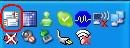
  1. 開啟Outlook 2003後,在 Windows XP 或是 Windows 200 的右下角的長駐程式中找到Outlook的圖示,正常時候是左圖(紅線框起來的圖示),如果正在做郵件收取及發送動作時會如右圖(紅線框起來的圖示)。
    outlook2003en_disable_mail_alert01 outlook2003en_disable_mail_alert02
    正常outlook圖示正在做郵件收取及發送動作的圖示
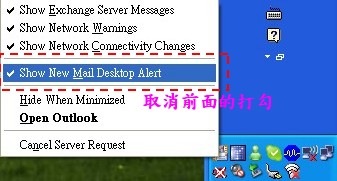
  2. 在上圖的Outlook圖示點滑鼠右鍵並開啟功能選單,將【Show New Mail Desktop Alert】前面的打勾取消。
    outlook2003en_disable_mail_alert04
  3. 這樣就不會在有新郵件的通知出現,可以免去工作到一半時的干擾。

變更郵件收信的時間間距

  1. 開啟Outlook 2003後,在功能表上選【Tools】─【Options...】。
    outlook2003en_set_mail_receive_time01
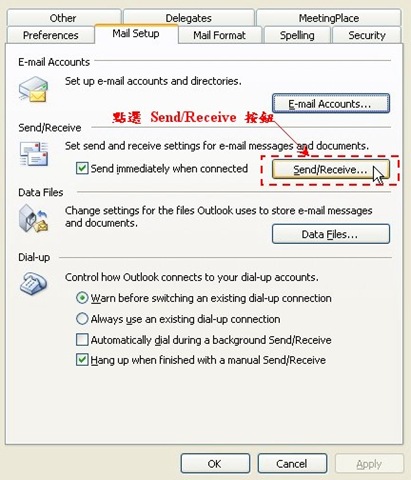
  2. 開啟對話方框,點選【Mail Setup】標籤,然後按【Send/Receive...】按鈕。
    outlook2003en_set_mail_receive_time04
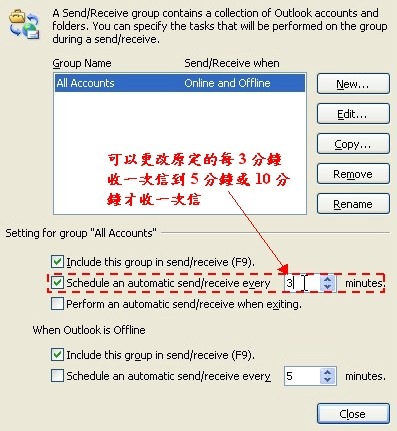
  3. 在【Schedule an automatic send/receive every】選項後面的欄位內定為每【3】分鐘自動收發一次郵件,可以改為每【5】分鐘一次,或是每【10】分鐘一次。
    outlook2003en_set_mail_receive_time05
  4. 按【Close】結束設定,以後Outlook就會按照你新設定的時間間距來自動收發郵件。
  5. 收信時間延長後,如果想要即時收信,可以在Outlook的主視窗作動的狀況下按快速鍵【F9】,或按下快捷列上的【Send/Receive】按鈕,強迫立即收、發郵件。


相關閱讀:
如何有效使用電子郵件對生活及工作上帶來的影響
鍵盤【表情符號】

2008年7月29日 星期二

[電腦]解決Microsoft Outlook 2003 無法顯示圖片

不知道是怎麼一回事,最近用Microsoft Outlook 2003收信時,貼上Email裡的圖片突然不能看了,只有圖框但是圖上會出現 [X] 的紅色符號。在網路上查詢了一下,並找到如下的方法,經過驗證確實可以解決這個問題,只是好像稱不了多久又出現同樣的情形了,看樣子得再做一次,所以把方法寫下來免得自己忘記了。

圖片顯示如下


方法一:
1. 開啟 Microsoft Outlook 2003 並選擇選單上的[說明]-[偵測與修復]。英文版選 [Help]-[Detect and Repair]。
2. 勾選 [放棄自訂設定並還原預設]。英文版勾選 [Discard my customized settings and restore default settings]。
3. 接著按[開始]讓Outlook自己修復。如果當初安裝Outlook時沒留備份程式,那就要拿原光碟片並重新安裝了。英文版按[Start]。
4. 修復完成後,重新啟動Outlook 2003 後會自動重新設定User Profile,個人的經驗,全部設定幾乎和之前一模一樣,沒什麼改變,但圖已經可以顯示了。

方法二:
我還未試過,但先留起來以備不時之需。
1. Exit out of Outlook 2003 on the machine with the issue.
2. Open the registry (Start->Run->type cmd->click Ok)
3. Navigate and open the following registry key HKEY_CURRENT_USER\Software\Microsoft\Office\11.0\Outlook\Security\OutlookSecureTempFolder
4. Within the key…it should say something like %USERPROFILE%\Local Settings\Temporary Internet Files\OLK3D\
5. Highlight and delete %USERPROFILE%\Local Settings\Temporary Internet Files\OLK3D\
6. Close out of the registry and open Outlook 2003!
7. Now the problem shall be fixed and show your picture on email.

我的網誌清單