~ 公怖欄 ~

本部落格文章已停止更新,大部分的文章皆已轉移轉移至
電子製造,工作狂人(ResearchMFG)新站。
此網站將不再回答任何訪客留言~

2008年8月17日 星期日

[電腦] Outlook 2003 English 如何使用顏色管理郵件

你一天有多少封新進的電子郵件呢?你知道有那些電子郵件對你比較重要,必須先打開來看嗎?這裡教你一些方法,讓你用顏色管理你的電子郵件,讓重要的電子郵件秀給你看。

首先,老闆的電子郵件當然是重要郵件囉,可以用特定人的方式將之標示顏色(我個人喜歡用藍色)。

再來,如果這封電子郵件只有寄給我,表示我可能是執行單位,所以把它設定為紅色

下面我們就來看看如何以Outlook2003 English為例,採用顏色管理的步驟,紅色部分是只寄給我的信件藍色部份表示特定人寄給我的信件。看起來是不是和你現在使用的不太一樣呢?
outlook_organize01Gs

1. 第一步,先開啟Outlook 2003,在功能表上選擇【Tools】─【Organize】。
outlook_organize02

2. 畫面會變成下面的樣子,點選【Using Colors】。
outlook_organize03s

3. 如果要設定只寄給我的信件紅色(也可選擇不同的顏色),(1)請按下在【Show message sent only to me in】後面的【Turn on】按鈕。(2)如要改變顏色則按【v】自行按鈕選擇不同顏色。
如果要設特定寄件者的郵件顏色(3)在【Color Message】後面的空格中可以選擇寄件者,基本上這個名字會隨著你在郵件清單上點選不同的寄件者而改變。(4)這裏可以選擇你所要使用的顏色,你也可以設定不同的寄件者各自不同的顏色,但太多顏色反而會弄亂你原先的目的。(5)最後按下【Apply Color】按鈕,Outlook上的郵件清單就會出現你所選擇的顏色。(6)你也可以改變顏色的設定條件從寄件者【from】變成收件者【Sent to】,這個功能一班使用於【寄件備份資料匣】中。
outlook_organize04s

4. 設定完成。


延伸閱讀:
如何設定 Microsoft Outlook 2003 English 取消郵件通知及更改收信時間間距
鍵盤【表情符號】

[電腦] 如何把新的【表情符號】圖示加到MSN

我知道有兩種方法可以把新的【表情符號】圖示加到MSN。

方法一:使用功能表

  1. 開啟MSN即時通並點選右上角【放到最大】的圖示,這時候會顯示出功能表。選擇【工具】─【表情符號(M)】。
    MSN_icon_add01
  2. 點選【建立】按鈕。
    MSN_icon_add02
  3. 點選【尋找影像(F)...】按鈕。
    MSN_icon_add03
  4. 找到你要新增的影像所在位置並按【開啟】,在下面的【輸入表情符號的鍵盤快速鍵】的空格中輸入取代的字串,這裡輸入【86】以代表圖示8 。然後按【確定】關閉對會框。
    MSN_icon_add04s
  5. 剛剛新增的【表情符號】會出現在【自訂表情符號:】的項目底下。
    MSN_icon_add05s

方法二:直接新增

朋友的MSN對話裡常常有不錯的【表情符號】,如果覺得好用的話,可以直接將它加到自己的【表情符號】清單中。

  1. 點選想要加入的【表情符號】圖示後,按滑鼠右鍵,然後在快顯功能表中選【新增】。
    MSN_icon_add06
  2. 出現【新增自訂的表情符號】對話框,可以直接按【新增】按鈕,或是在【名稱】的地方填入文字後按【新增】。
    MSN_icon_add07
  3. 完成了。

下次你只要鍵入你自己定義的【鍵盤快速鍵】就可以秀出你自己的【表情符號】了。


延伸閱讀:
鍵盤文字【表情符號】
如何有效使用電子郵件對生活及工作上帶來的影響

2008年8月16日 星期六

[電腦] BIOS 的『嗶』聲

AWARD BIOS
1短——系統正常啟動
2短——CMOS設定錯誤,請進入CMOS SETUP重新設置不正確的選項
1長1短——記憶體或主板出錯
1長2短——顯示錯誤(顯示器或顯示卡)
1長3短——鍵盤控制器錯誤
1長9短——主板Flash memory或EPROM錯誤(BIOS損壞)
不斷地響(長聲)——記憶體沒插穩或損壞
不停地響——電源、顯示器和顯示卡沒有連接好
重複短響——電源故障
無聲音無顯示——電源故障

AMI BIOS
1短——DRAM刷新錯誤。
2短——DRAM ECC檢查錯誤。
3短——DRAM檢查失敗。
5短——CPU錯誤。
6短——鍵盤錯誤。
8短——顯示卡記憶體錯誤。
9短——ROM錯誤。
1長3短——DRAM損壞。
1長8短——顯示卡或螢幕連接錯誤。

IBM BIOS
1短——系統自我測試,情況正常
1長1短——主機板有錯誤
1長2短——顯示卡 ( MDA、CGA ) 錯誤
1長3短——顯示卡 ( MGA、VGA ) 錯誤
2短——自我測試發現錯誤 ( 錯誤訊息顯示於螢幕上 )
3長——鍵盤錯誤
持續短聲——電源供應器或主機板損壞
持續——主機板嚴重損壞
無——電源供應器或主機板完全損壞

Phoenix BIOS
1 - 1 - 2:表示一聲一聲兩聲)
1 - 1 - 3:主機板損壞
1 - 1 - 4:BIOS ROM損壞
1 - 2 - 1:主機板計時器損壞(主機板損壞)
1 - 2 - 2:DMA失敗(主機板損壞)
1 - 2 - 3:DMA失敗(主機板損壞)
1 - 3 - 1:記憶體刷新失敗(記憶體損壞)
1 - 3 - 2:記憶體損壞
1 - 3 - 3:記憶體損壞
1 - 3 - 4:記憶體損壞
1 - 4 - 1:記憶體損壞(位址線錯誤)
1 - 4 - 2:記憶體損壞(同位元錯誤)
1 - 4 - 3:主機板計時器損壞(主機板損壞)
1 - 4 - 4:NMI port損壞(主機板損壞)
2 - * - *:64k 記憶體損壞(記憶體損壞)
3 - 1 - 1:副DMA損壞(主機板損壞)
3 - 1 - 2:主DMA損壞(主機板損壞)
3 - 1 - 3:中斷控制器損壞(主機板損壞)
3 - 1 - 4:副IC損壞(主機板損壞)
3 - 2 - 2:中斷控制器損壞(主機板損壞)
3 - 2 - 4:鍵盤控制器損壞(主機板損壞)
3 - 3 - 1:CMOS 電池失敗(更換 CMOS 電池)
3 - 3 - 2:CMOS 設定錯誤
3 - 3 - 4:顯示卡記憶體錯誤(更換顯示卡)
3 - 4 - 1:顯示卡初始化失敗(更換顯示卡)
4 - 2 - 1:計時器損壞(更換主機板)
4 - 2 - 2:CMOS shutdown 失敗(更換主機板)
4 - 2 - 3:Gate A20 失敗(更換主機板)
4 - 2 - 4:分預期中斷(更換 CPU)
4 - 3 - 1:記憶體測試失敗
4 - 3 - 3:計時器損壞(更換主機板)
4 - 3 - 4:RTC(Real Time Clock)失敗(更換主機板)
4 - 4 - 1:串列埠損壞
4 - 4 - 2:平行埠損壞
4 - 4 - 3:CPU 或 主機板損壞
9 - 2 - 1:顯示卡相容性問題(請更換不同廠牌的顯示卡)


相關閱讀:
電腦開機的步驟
電腦故障檢修之我見

[電腦] 鍵盤文字【表情符號】

這是我在另一個部落格上發表的文章,寫電子郵件時如果可以適時的配合這些鍵盤敲出來的【表情符號】,對生硬的電子郵件應該多少會有潤滑的效果。

現在流行的MSN表情符號雖然可以增進彼此的心情交流,但還是很佩服有些網友僅用簡單的鍵盤符號就表現出其心情。尤其是在不能顯示圖形的情況下,用鍵盤符號表示心情就更有用了。
【鍵盤符號】其實就是看圖說故事,用點想像力,有些符號可能每個人的解釋或多或少有點不太一樣,但好的表情應該相去不遠。

有些符號得轉90度,橫著看,在這些符號中有些實在是太傳神了,看了不免讓人發出會心的一笑。

表情符號解釋備註
:-) 露出牙齒的微笑
;-) 眨眼睛
:-( 悲傷
'-(哭泣
:->嘴角上揚的微笑
:-D哈哈大笑
:-} 滑稽的微笑
:-P吐舌頭笑
:-] 勉強一笑
:-> 奸笑
:-< 皺眉頭
:-害怕無助
:-&結巴
:-\ 有點無奈
:-[ 思考
8-X 嚇得瞠目結舌
:-o驚訝:-o :-0 :-O 嘴巴越張越大
:-<生氣
:-#一臉芒然的表情
8-) 戴著眼鏡微笑
:-.) 嘴邊長痣的微笑
= = 疲倦的表情
=v=開心
="= 思考的表情
=^= 悲傷
^-^笑瞇瞇
^_-眨右眼
-_^眨左眼
-3- 悠閒的表情
U.U睡覺的表情
?.? 疑問的表情
X.X 死掉的表情
-_- 無聊的表情
=_="尷尬"=_=
@.@眼花的表情
$_$ 眼睛看到錢的表情$-$
orz五體投地、跪拜o是頭 r是手 z是雙腳跪地


相關閱讀:
如何有效使用電子郵件對生活及工作上帶來的影響
如何設定 Microsoft Outlook 2003 English 取消郵件通知及更改收信時間間距
如何不要在MSN中顯示表情符號

2008年8月15日 星期五

[電腦] SAPIDO NAS易享機 (支援BT) (WE-1530)使用心得、評論

簡介:
今天入手了一台 SAPIDO NAS易享機(支援BT)(WE-1530),花了我好多摳摳,當初是看到它的性價比極佳,有下列功能,該有的都有,讓人好不心動。

★NAS網路3.5"硬碟
★互動部落格、網路相簿
★印表機分享、遠端列印
★BT 種子下載,檔案搜尋
★One Touch 快速資料備分
★三種無線網路模式隨意切換
★外接式硬碟/隨身碟/讀卡機分享
★內建 FTP伺服器、Samba 網路芳鄰
★SadoGO玩家快手 - 網路新手輕鬆變玩家
★連接USB 網路攝影機,可當無線 IP CAM

WE-1530-2

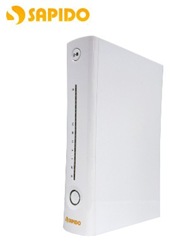
入手之後的第一個印象是『大』,它的尺寸有23cm(長)X16cm(寬)X5cm(高),外型還不錯,有點像XBOX。後來我才猛然想起3.5"硬碟是裝在桌上型電腦的大硬碟,體積大有其必然性,但也太大了點。

素機(外裝任何的硬碟、USB裝置)情況下,開機後第一個印象是『吵』,內建一個風扇,但是噪音很大,檢查了一下,發現它的風扇好像並未完全鎖緊在機殼上,我決定拿一塊海綿塞在它的風扇及機殼的中間,完成後,效果非常還不錯,噪音小很多。另外,橫著放比立著放,噪音可以再小一點。

開機速度很慢,一開始我還以為買到了不良品,等了將近七分鐘,網路才接通,我是直接把它接成Switch Hub。感覺上它的作業系統需要花很多時間才開得起來,記憶體應該也不快。後來我拆開機殼後證實它的記憶體是64MB/90奈秒的flash(快閃記憶體)。

用WE-1530掃描無線網路,發現比平常還多的無線基地台,表示它的天線功能還蠻強的。但是連接上並不是很順利,有時還得多試幾次才會成功。

由於手癢,我幾乎把整台機器都拆開的,由於可能涉及商業機密,我不方便提供照片。整體感覺除了體積大了點之外,塑膠的設計還不錯,整個機殼除了兩根螺絲之外,其餘的都是用卡鉤的方式完成,而且螺絲也修飾掉了,從外觀是看不出來有螺絲的地方。拆機殼的另一個目的是要加裝海綿於風扇底下,原來這款設計並無任何的螺絲鎖在風扇上,僅僅靠著四支塑膠柱定位而已,前後也用塑膠及PCB稍微含著而已,難怪噪音這麼大。墊了海綿之後,噪音就整個降下來的。

測試項目測試結果
當作【Switch Hub】測試OK。
當作【無線基地台】測試OK。

當作【無線路由器】

測試OK。

當作【無線網路卡】

OK但不是很穩定,經常連不上網路

當作【NAS網路硬碟】

測試OK。

當作【FTP網路伺服器】

需要先裝硬碟才能使用,測試OK。

當作【印表機伺服器】

失敗。一直連不上。

【互動部落格】功能

需要先裝硬碟才能使用,很陽春的畫面。

【網路相簿】功能

需要先裝硬碟才能使用,介面普 通通
【USB】功能可以偵測到,但還未測試讀寫。
【線上監控錄影】功能not yet
【BT】下載功能需要先裝硬碟才能使用,很陽春,只有基本的搜尋功能,也可以加入已下載的種子到下載清單。【2008/08/21】剛剛才發現下在速度竟然標到100k以上,更新我之前只有5K以下的說法。


硬碟安裝

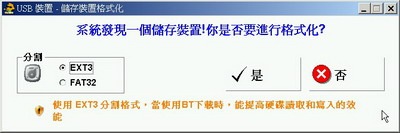
裝上硬碟後,發現它只支援兩種檔案格式─FAT32及EXT3,熟悉Microsoft的朋友一定對FAT32不陌生;至於EXT3格式,我查了一下,原來它是Linux的檔案系統,這裡有一邊關於EXT3的介紹(點這裡),有興趣的參考一下。基本上,我對FAT32沒有好感,所以選擇了EXT3的檔案系統作格式化(format),SAPIDO也建議format成EXT3在BT下載時會比FAT32更有效率。
WE-1530_HD01s

TOP

BT下載

BT的功能很陽春,WE1530內建的搜尋目標也只支援【繁體中文】並不支援【簡體中文】。我試過可以用【英文】來作搜尋,但出現的的結果也都是【繁體中文】。還有BT下載時無法選擇下載部分種子內的檔案,只能全部下載。

我試過的下載速度可以達到100K以上,雖然之前的測試才跑不到5K。除了BT的上、下傳輸速度可以調整之外,我找不到還有什麼參數可以調整。『風閱四方』大大提到能否使用【簡体字】作搜尋,答案是否定到,可能要讓『風閱四方』大大失望了。

根據kiwi大大提供的經驗,PC和NAS之間的傳輸速度極限為每秒2MBytes。

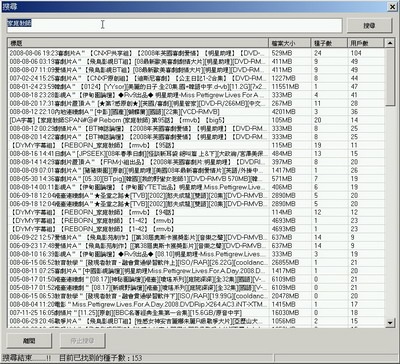
搜尋【家庭教師】的結果有153筆資料。
WE-1530_BT02s

下載速度竟然飆已到100k以上,更新我之前只有5K以下的說法。

是否可以下載簡體中文的BT種子?
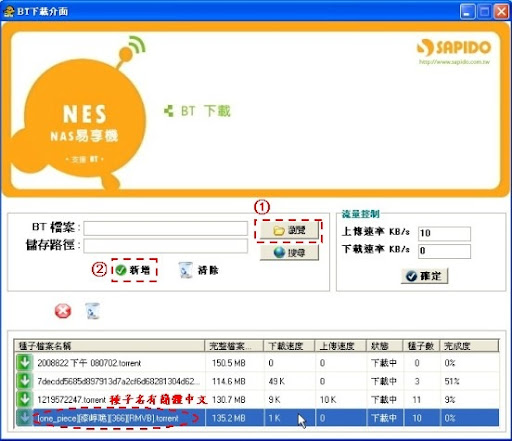
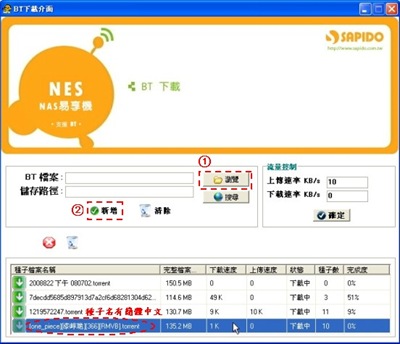
我嘗試下載幾個簡體中文的BT種子,並成功的將之加入WE-1530的下載清單。(1)按【瀏覽】找到已下載的BT種子,(2)按【新增】加入BT下載清單。我甚至找了這個種子名有簡體中文的種子 ─【[one_piece][漆崞卼][366][RMVB].torrent】。
WE-1530_BT22s

TOP


【部落格(Blog)】編輯

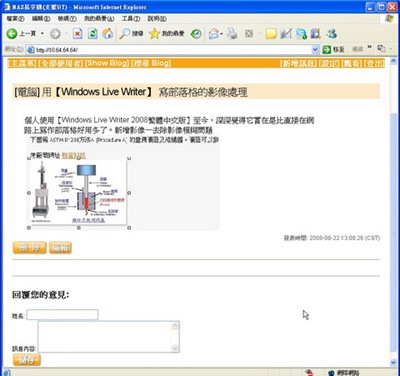
部落格的功能很陽春,本來想說可以買來備份自己在網路上發表的部落格文章,看來要失望了,也許我不應該對它有太多的期許,畢竟這樣的價格,大概只能有這種陽春的功能吧。

  • 部落格除了可以寫文字之外,也可以加入圖片,但是不能從自己的相簿中加入。很奇怪!但我試了好幾次就是找不到放照片的網址8-),當然也不能直接貼圖,底下的部落格圖例中圖片是放在我的Picasa網頁相簿中的。
  • 有【留言簿】功能
  • 有【自動縮文】的功能。--> Good
  • 有【搜尋】功能,可以用【時間】及【內容】搜尋。但和Google比起來差很多。
  • 沒有【Html格式】編輯。
  • 沒有【標籤】功能。
  • 沒有【日曆】功能。

WE-1530_Blog01s

TOP


硬體規格:

這是目前我所知道的硬體規格。

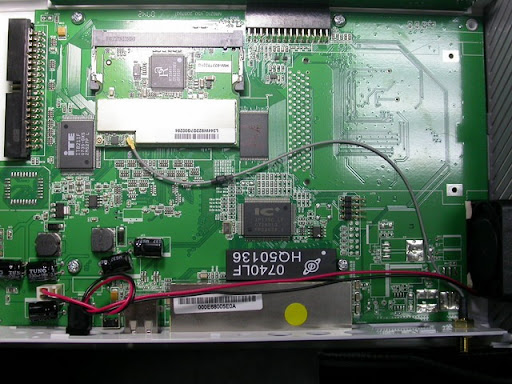
中央控制晶片Star 9105gu(STR9105) 250Mhz (感謝Kiwi提供)
無線網路晶片Ralink RT2561T
交換器晶片IC Plus IP175C
IED控制器ITE IT8211F
記憶體64M Bytes flash

TOP


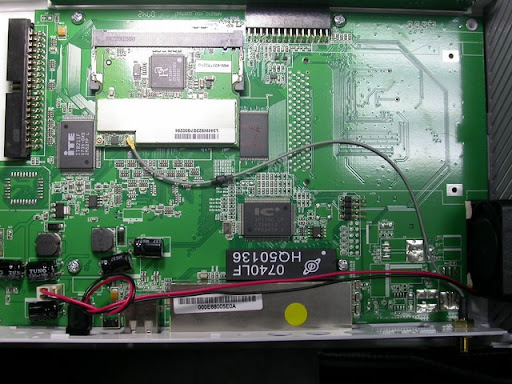
測試尚未全部完成,會進一步更新。先貼上一張內部PC板的照片。請通知我,如有違反著作權的問題。
Sapido_WE1530_PCBA


花絮:
【2008.08.16】慘了!被我玩掛了,今天重新啟動時發現電源燈不亮,變壓器燈也不亮,以為是變壓器壞了,但將電源線從機器拔除後,變壓器燈就亮起來了,再插進機器後,就聽到『趴』的一聲從變壓器傳出,我想應該是機器內部的電源部份燒毀了,看來必須換新的或是送修了。

【2008.08.19】終於收到 PChome 同意換貨的通知了。希望第二台不會有相同的問題。之前沒說明是在 PChome 上網購的,實在有點懶得出門。

【2008.08.21】今天早上收到廠商重送的新品,又可以開始工作了。


我的網誌清單